Git使用完全指南:基础操作与高级技巧
前言
在现代软件开发中,版本控制系统已经成为必不可少的工具。Git作为目前最流行的分布式版本控制系统,以其高效的性能、强大的分支管理能力和灵活的工作流程,赢得了全球开发者的青睐。无论是个人开发还是团队协作,掌握Git的使用都能极大地提高开发效率,保障代码质量。
本文将系统地介绍Git的基本概念、常用命令和高级技巧,帮助读者从零基础开始,逐步掌握Git的使用方法,最终达到熟练应用的水平。无论你是刚刚开始学习编程的新手,还是有一定经验的开发者,本文都将为你提供实用的Git知识和技巧。
一、Git基础概念
1.1 什么是Git
Git是一个开源的分布式版本控制系统,最初由Linus Torvalds于2005年为了管理Linux内核开发而创建。与传统的集中式版本控制系统(如SVN)不同,Git采用分布式架构,每个开发者的本地都有完整的代码仓库,包含所有的历史版本记录。
Git的主要特点包括:
- 分布式:每个开发者拥有完整的代码仓库
- 高效性:快速的分支切换和合并操作
- 安全性:使用SHA-1哈希算法确保数据完整性
- 灵活的工作流程:支持多种协作模式
1.2 Git与其他版本控制系统的区别
| 特性 | Git | SVN | CVS |
|---|---|---|---|
| 架构 | 分布式 | 集中式 | 集中式 |
| 本地仓库 | 完整的版本历史 | 仅当前版本 | 仅当前版本 |
| 分支操作 | 轻量级,快速 | 重量级,较慢 | 复杂且不稳定 |
| 离线工作 | 完全支持 | 有限支持 | 基本不支持 |
| 数据完整性 | SHA-1校验 | 较弱 | 较弱 |
1.3 Git的基本工作原理
Git的核心是一个内容寻址文件系统,它以文件内容的哈希值作为引用。Git的工作流程涉及三个主要区域:
- 工作区(Working Directory):实际文件所在的目录
- 暂存区(Staging Area):临时保存修改的区域
- 版本库(Repository):存储所有版本历史记录的区域
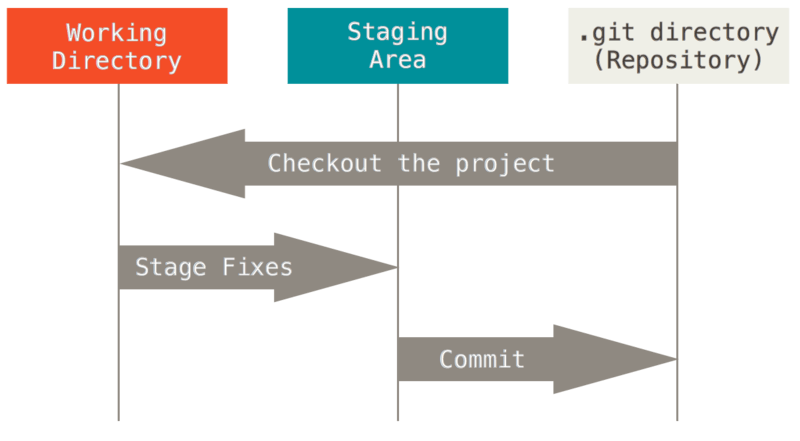
Git的基本操作就是将文件从工作区添加到暂存区,然后提交到版本库,形成一个新的版本。
1.4 Git对象模型
Git使用四种基本对象来管理版本历史:
- Blob对象:存储文件内容
- Tree对象:存储目录结构和文件引用
- Commit对象:存储提交信息,包括作者、时间、提交消息和指向Tree对象的指针
- Tag对象:为特定的提交创建一个有意义的名称
这些对象以内容寻址的方式存储在.git/objects目录中。
二、Git安装与配置
2.1 在不同操作系统上安装Git
2.1.1 Windows系统
- 访问Git官方网站下载最新版本的Git安装程序
- 运行安装程序,按照向导完成安装
- 安装过程中,可以选择Git Bash(命令行界面)、Git GUI(图形界面)等组件
- 安装完成后,可以通过在命令提示符中输入
git --version验证安装是否成功
2.1.2 macOS系统
使用Homebrew安装:
|
|
或者使用MacPorts:
|
|
也可以直接从Git官方网站下载安装程序。
2.1.3 Linux系统
在Ubuntu/Debian上安装:
|
|
在CentOS/RHEL上安装:
|
|
在Fedora上安装:
|
|
2.2 基本配置
安装完成后,需要进行基本配置,包括设置用户名和邮箱,这将用于标识你的提交。
2.2.1 配置用户信息
|
|
--global选项表示这是一个全局配置,将应用于所有Git仓库。如果只想为当前仓库设置,可以省略此选项。
2.2.2 配置文本编辑器
Git使用文本编辑器来编辑提交信息和合并消息,默认使用系统的默认编辑器(通常是Vim)。可以通过以下命令更改:
|
|
2.2.3 配置行尾符号
不同操作系统使用不同的行尾符号,Windows使用CRLF(\r\n),而Unix系统(包括Linux和macOS)使用LF(\n)。为了避免跨平台协作时的问题,可以配置Git如何处理行尾符号:
在Windows上:
|
|
在macOS/Linux上:
|
|
2.2.4 查看配置信息
可以使用以下命令查看当前的Git配置:
|
|
2.3 SSH密钥设置
为了避免每次连接远程仓库时都需要输入密码,可以设置SSH密钥。
2.3.1 生成SSH密钥
|
|
按照提示输入保存路径和密码(可选)。如果使用的是较旧的系统,可能需要使用RSA算法:
|
|
2.3.2 添加SSH密钥到SSH代理
|
|
2.3.3 将公钥添加到远程仓库
复制公钥内容:
在Windows上:
|
|
在macOS上:
|
|
在Linux上:
|
|
然后登录到GitHub、GitLab或其他Git托管服务,将复制的公钥添加到你的账户设置中。
三、Git基本操作
3.1 初始化仓库
3.1.1 创建新仓库
要在当前目录初始化一个新的Git仓库,可以使用以下命令:
|
|
这将在当前目录创建一个.git子目录,包含Git仓库的所有必要文件。
3.1.2 克隆现有仓库
要从远程服务器克隆一个现有仓库到本地,可以使用git clone命令:
|
|
可以在命令末尾指定本地目录名:
|
|
3.2 基本工作流程
Git的基本工作流程包括添加修改、提交修改和同步远程仓库。
3.2.1 检查状态
使用git status命令可以查看当前工作区和暂存区的状态:
|
|
这个命令会显示哪些文件被修改了,哪些文件已经被添加到暂存区,以及哪些文件未被跟踪。
3.2.2 添加文件到暂存区
使用git add命令可以将文件添加到暂存区:
|
|
3.2.3 提交修改
使用git commit命令可以将暂存区的修改提交到版本库:
|
|
提交消息应该简洁明了地描述本次提交的内容。可以使用-a选项直接提交所有修改过的文件,而不需要先使用git add:
|
|
如果需要修改上一次提交的消息,可以使用:
|
|
3.3 查看历史记录
3.3.1 基本日志查看
使用git log命令可以查看提交历史:
|
|
这将显示每个提交的哈希值、作者、日期和提交消息。
3.3.2 日志格式化
可以使用各种选项来自定义日志输出的格式:
|
|
3.4 撤销操作
3.4.1 撤销工作区的修改
要撤销工作区中尚未添加到暂存区的修改,可以使用:
|
|
3.4.2 从暂存区移除文件
要从暂存区移除文件,但保留工作区中的修改,可以使用:
|
|
3.4.3 回退到先前的提交
有几种方法可以回退到先前的提交:
- 使用
git reset:
|
|
- 使用
git revert:创建一个新的提交,撤销指定提交的修改
|
|
四、Git分支管理
4.1 分支的基本概念
分支是Git最强大的特性之一,它允许开发者在独立的环境中进行开发,而不影响主分支的代码。Git中的分支实际上是指向提交对象的指针,创建和切换分支是非常轻量级的操作。
4.2 分支操作命令
4.2.1 列出分支
|
|
当前所在的分支会在分支名前显示一个星号(*)。
4.2.2 创建分支
|
|
这将在当前提交上创建一个新的分支,但不会切换到该分支。
4.2.3 切换分支
|
|
也可以使用新的switch命令(Git 2.23+):
|
|
4.2.4 创建并切换到新分支
|
|
使用switch命令:
|
|
4.2.5 删除分支
|
|
4.2.6 重命名分支
|
|
4.3 分支合并
4.3.1 基本合并
将一个分支的更改合并到当前分支:
|
|
4.3.2 合并策略
Git提供了几种合并策略:
- Fast-forward合并:当目标分支是源分支的直接祖先时,Git会简单地移动指针
- Three-way合并:当两个分支有共同祖先但各自都有新提交时,Git会创建一个新的合并提交
- Ours策略:在有冲突时,总是选择当前分支的内容
- Theirs策略:在有冲突时,总是选择要合并的分支的内容
|
|
4.3.3 合并冲突解决
当两个分支对同一文件的同一部分进行了不同的修改时,Git无法自动合并,会产生合并冲突。此时需要手动解决冲突:
- 使用
git status命令查看有冲突的文件 - 打开冲突文件,找到冲突标记(
<<<<<<<,=======,>>>>>>>) - 编辑文件,解决冲突
- 使用
git add命令标记冲突已解决 - 使用
git commit命令完成合并
可以使用一些可视化工具来帮助解决冲突,如VS Code的合并编辑器、Beyond Compare等。
4.4 常用的分支工作流
4.4.1 Git Flow工作流
Git Flow是一种流行的分支管理工作流,定义了几种不同类型的分支:
- master:主分支,用于存放生产环境代码
- develop:开发分支,集成所有功能开发
- feature/*:功能分支,用于新功能开发
- release/*:发布分支,准备新版本发布
- hotfix/*:热修复分支,用于修复生产环境的紧急问题
4.4.2 GitHub Flow工作流
GitHub Flow是一种更简单的工作流,特别适合持续部署的项目:
- 从master分支创建新分支
- 在新分支上进行开发和测试
- 打开Pull Request
- 代码审查和讨论
- 合并到master分支并部署
- 删除已完成的分支
4.4.3 GitLab Flow工作流
GitLab Flow是介于Git Flow和GitHub Flow之间的一种工作流,它保留了简单性,同时增加了一些结构化的元素,如环境分支。
五、Git远程仓库操作
5.1 远程仓库的基本概念
远程仓库是托管在网络上的Git仓库,用于团队协作和代码共享。常见的Git托管服务包括GitHub、GitLab、Bitbucket等。
5.2 远程仓库操作命令
5.2.1 添加远程仓库
|
|
origin是远程仓库的默认名称,可以自定义。
5.2.2 查看远程仓库
|
|
5.2.3 从远程仓库拉取代码
|
|
5.2.4 推送代码到远程仓库
|
|
5.2.5 删除远程分支
|
|
5.2.6 重命名远程仓库
|
|
5.2.7 移除远程仓库
|
|
5.3 协作开发中的远程操作
5.3.1 处理远程变更
当多人协作开发时,可能会遇到远程仓库的代码已经被其他人修改的情况。此时,在推送之前需要先拉取最新的代码:
|
|
--rebase选项可以使提交历史更加线性,避免不必要的合并提交。
5.3.2 推送标签
标签通常用于标记发布版本,可以将标签推送到远程仓库:
|
|
六、Git高级技巧
6.1 Git钩子
Git钩子是在特定Git事件发生时自动执行的脚本,用于自动化开发工作流程。Git钩子存储在.git/hooks目录中。
常见的Git钩子包括:
- pre-commit:提交前执行,可以用于代码风格检查、单元测试等
- commit-msg:提交消息编辑后执行,可以用于验证提交消息格式
- pre-push:推送前执行,可以用于运行更全面的测试
- post-merge:合并后执行,可以用于更新依赖等
要使用Git钩子,需要将对应的示例文件(如pre-commit.sample)重命名为不带.sample的文件,并赋予执行权限。
6.2 Git子模块
Git子模块允许在一个Git仓库中包含另一个Git仓库,适用于需要引用外部代码库的情况。
6.2.1 添加子模块
|
|
6.2.2 克隆包含子模块的仓库
|
|
6.2.3 更新子模块
|
|
6.3 Git LFS
Git LFS(Large File Storage)用于管理大型文件,避免将大文件直接存储在Git仓库中,从而减小仓库体积,提高操作速度。
6.3.1 安装Git LFS
在Git LFS官方网站下载并安装Git LFS,或者使用包管理器安装:
|
|
6.3.2 初始化Git LFS
|
|
6.3.3 跟踪大文件
|
|
6.3.4 使用Git LFS
使用Git LFS后,正常提交和推送文件即可,Git LFS会自动处理大文件:
|
|
6.4 交互式rebase
交互式rebase允许修改提交历史,可以用于合并多个提交、修改提交消息、调整提交顺序等。
|
|
在交互式界面中,可以使用以下命令:
- p, pick:使用该提交
- r, reword:使用该提交,但修改提交消息
- e, edit:使用该提交,但在应用后暂停,允许修改
- s, squash:将该提交与前一个提交合并
- f, fixup:将该提交与前一个提交合并,但丢弃该提交的消息
- d, drop:删除该提交
6.5 Cherry-pick
Cherry-pick允许将一个分支中的特定提交应用到另一个分支:
|
|
这在需要将某个修复从一个分支应用到另一个分支时非常有用。
6.6 Bisect(二分查找)
Bisect用于在大量提交中快速定位引入bug的提交:
|
|
七、Git最佳实践
7.1 提交规范
- 提交消息应该简洁明了:通常使用50个字符以内的标题,然后是详细描述
- 使用一致的提交消息格式:可以遵循一定的格式,如[类型]: [描述],其中类型可以是feat(新功能)、fix(修复)、docs(文档)、style(代码风格)、refactor(重构)、test(测试)、chore(构建过程或辅助工具变动)等
- 每个提交应该是一个逻辑单元:一个提交应该只包含相关的更改,不要将不相关的更改混在一起
- 避免大型提交:大型提交难以理解和审查,应该分解为多个小的、专注的提交
7.2 分支管理最佳实践
- 保持主分支稳定:main/master分支应该始终是可构建和可部署的
- 使用有意义的分支名称:如feature/user-authentication、bugfix/login-issue等
- 及时清理不再需要的分支:合并到主分支后,应该删除对应的功能分支
- 定期从主分支拉取更新:在功能分支开发过程中,定期从主分支拉取最新代码
7.3 团队协作最佳实践
- 频繁提交和推送:避免长时间不推送代码,减少合并冲突的可能性
- 编写清晰的Pull Request描述:包括变更内容、解决的问题、测试方法等
- 进行代码审查:至少需要一个团队成员审查代码后才能合并
- 使用Issue跟踪系统:记录和跟踪功能需求、bug修复等
7.4 性能优化
- 定期维护仓库:使用
git gc命令清理未使用的对象,优化仓库性能 - 避免提交大文件:使用Git LFS管理大型文件
- 合理使用.gitignore文件:忽略不需要版本控制的文件,如编译输出、日志文件等
- 克隆时使用浅复制:对于只需要最新代码的情况,可以使用
git clone --depth 1进行浅复制
八、Git常见问题与解决方案
8.1 合并冲突
问题:合并分支时遇到冲突。
解决方案:
- 使用
git status查看冲突文件 - 打开冲突文件,找到冲突标记(
<<<<<<<,=======,>>>>>>>) - 编辑文件,解决冲突
- 使用
git add标记冲突已解决 - 使用
git commit完成合并
8.2 误操作恢复
问题:误删除了未提交的文件。
解决方案:
|
|
问题:误提交了错误的内容。
解决方案:
|
|
8.3 远程仓库问题
问题:无法推送到远程仓库,因为远程分支有新的提交。
解决方案:
|
|
问题:忘记设置上游分支。
解决方案:
|
|
8.4 Git LFS相关问题
问题:克隆仓库时大文件没有被正确下载。
解决方案:
|
|
8.5 性能问题
问题:Git操作速度变慢。
解决方案:
|
|
九、总结
Git是一个强大而灵活的版本控制系统,掌握它的使用对于现代软件开发至关重要。本文介绍了Git的基本概念、安装配置、基本操作、分支管理、远程仓库操作、高级技巧以及最佳实践,涵盖了从入门到精通的各个方面。
要真正掌握Git,仅仅了解命令是不够的,更重要的是理解Git的工作原理和设计思想,并在实际项目中不断练习和积累经验。随着使用经验的增加,你会发现Git能够极大地提高你的开发效率,让代码管理变得更加轻松和高效。
希望本文能够帮助你快速掌握Git的使用,在软件开发的道路上越走越远!